솔루션소개

주문과 결제부터 매출 관리까지, 매장에 맞는 솔루션을 만나보세요.

소개서 다운로드
가맹점 결제, 매출 관리 앱

매장 결제부터
매출 관리까지,
휴대폰 하나로

카드, 간편결제, 현금영수증은 물론, 고객 휴대폰으로 보내는 SMS 결제와 카드 번호로 받는 수기 결제까지. 오늘 매출과 정산 일정도 같은 앱에서 바로 확인합니다.
결제 수단 6가지비대면 SMS 결제승인 즉시 알림카드 카메라 인식매출, 정산 조회
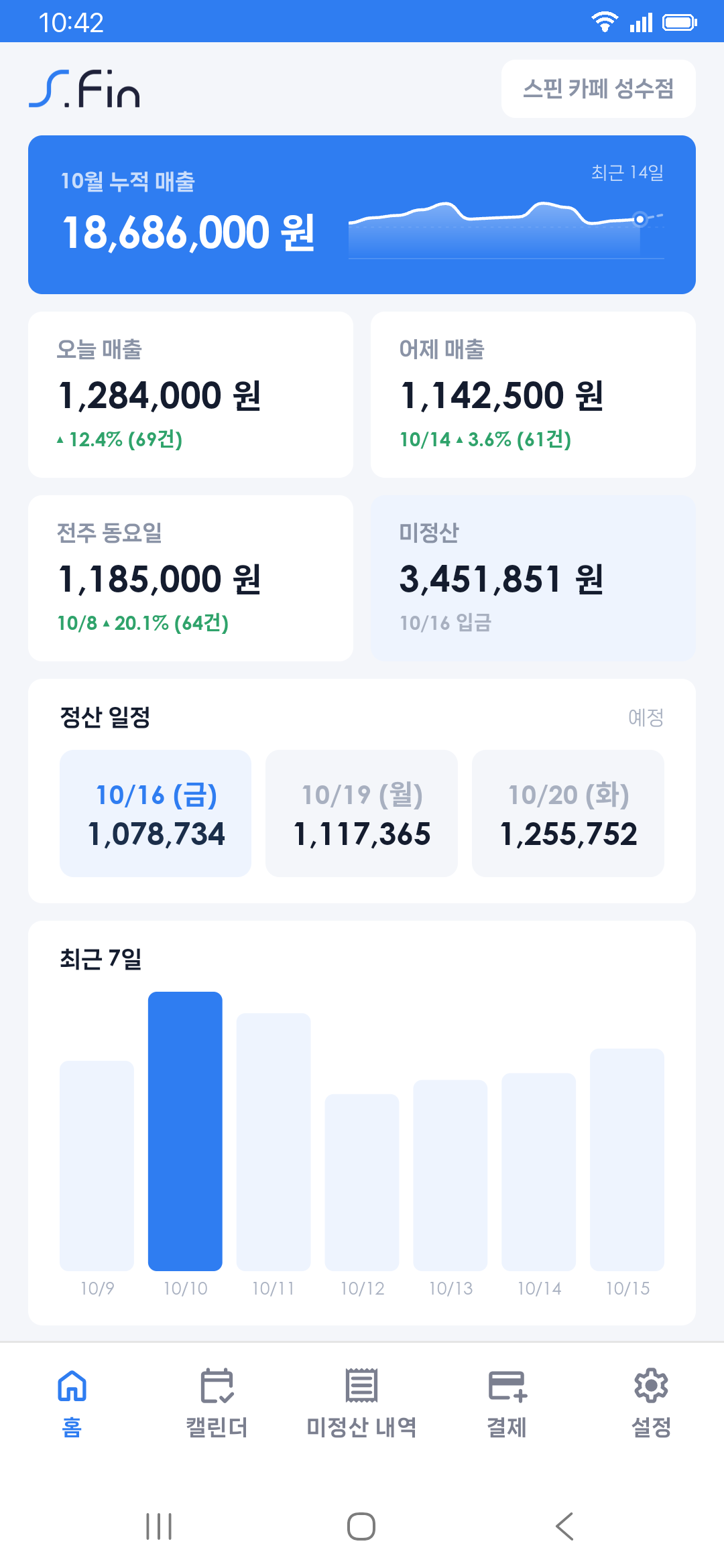
SfinPay 홈 화면 — 이번 달 누적 매출, 오늘, 어제 매출, 정산 일정, 최근 7일 매출
지원 결제

매장에서 받는 결제를 한 화면에서

결제 화면 위쪽의 탭만 바꾸면 결제 수단이 바뀝니다. 금액을 입력하고 승인을 누르면 끝입니다.

단말기 결제

신용, 체크카드를 카드 리더기에 꽂아 결제합니다.

  • KOVAN 카드 리더기 연동
  • 영수증 바로 출력
  • 당일 취소

간편 결제

고객 휴대폰의 결제 QR, 바코드를 읽어 결제합니다.

  • 카카오페이, 제로페이
  • 카메라 스캔 또는 번호 직접 입력
  • 당일 취소

현금영수증

현금 결제 고객에게 현금영수증을 발급합니다.

  • 소득공제 (고객 휴대폰 번호)
  • 지출증빙 (사업자 번호)
  • 자진발급, 당일 취소

SMS 결제대면, 비대면

고객 휴대폰으로 결제 링크를 보내고, 고객이 링크에서 직접 결제합니다.

  • 매장에 오지 않은 고객도 결제 가능
  • 결제되면 앱이 꺼져 있어도 알림
  • 기다리는 결제는 따로 모아 확인

수기 결제

카드 없이 카드 정보를 입력해 결제합니다. 전화 주문에 맞습니다.

  • 카메라로 카드 번호, 유효기간 자동 인식
  • 개인, 법인 카드, 할부 선택
  • 카드 정보는 승인 후 저장하지 않음

결제 취소

방금 한 결제는 직전 취소로, 지난 결제는 결제 내역에서 건별로 취소합니다.

  • 단말기, 간편, 현금영수증: 당일까지
  • SMS, 수기 결제: 승인 후 5분까지
  • 남은 취소 시간을 화면에 표시
핵심 기능

결제를 받는 순간부터 정산까지

01

보내 두고 기다리지 않는 SMS 결제

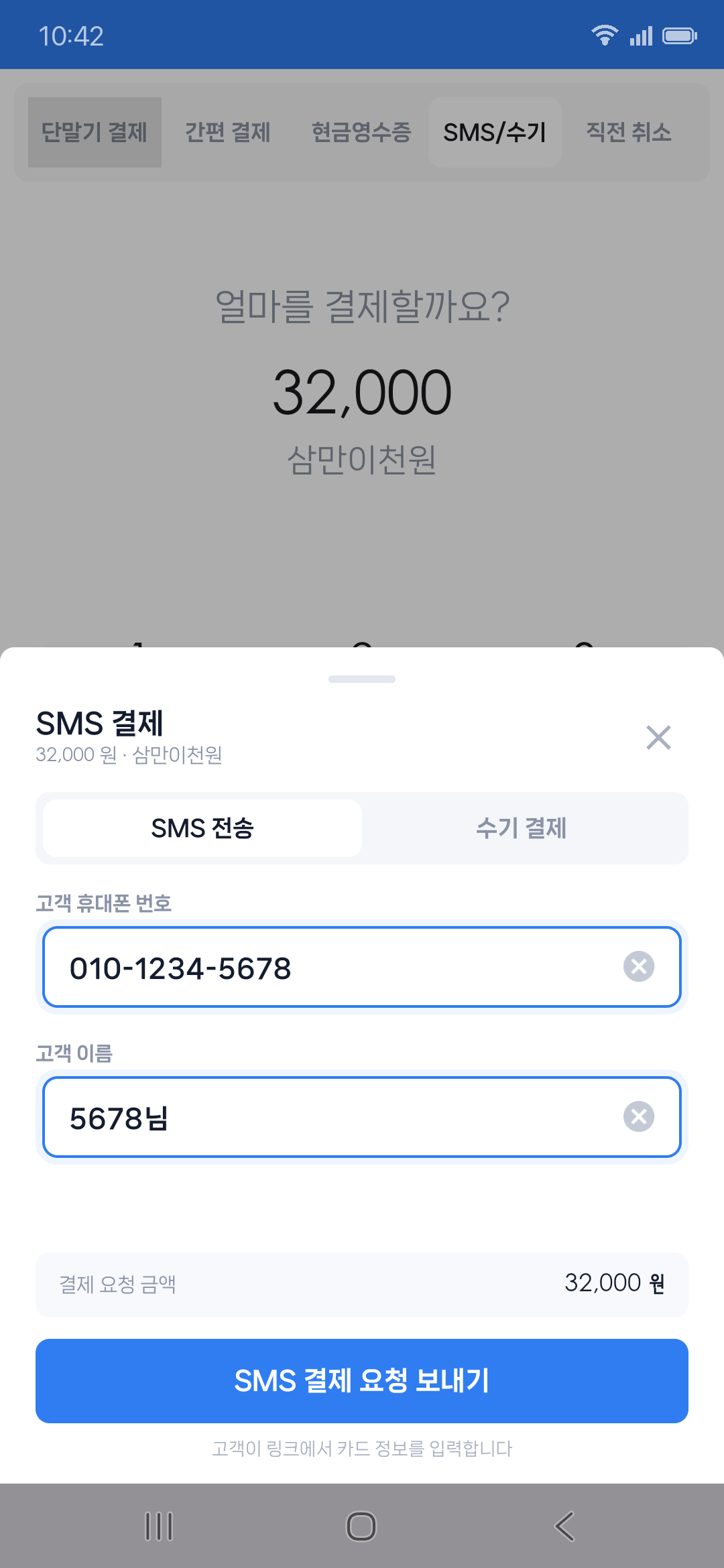
고객 휴대폰 번호와 이름만 넣으면 결제 링크가 발송됩니다. 고객이 언제 결제하든 앱을 붙잡고 기다릴 필요가 없습니다.
  • 발송 후 바로 다음 손님을 받을 수 있습니다
  • 결제가 끝나면 휴대폰에 승인 알림이 옵니다 — 앱이 꺼져 있어도
  • 아직 결제되지 않은 요청은 ‘대기’ 목록에서 유효 시간과 함께 확인
SMS 결제 요청 화면 — 고객 휴대폰 번호와 이름 입력
02

결제되는 순간 알림으로

비대면 결제는 승인된 줄 모르고 지나가기 쉽습니다. 고객이 결제를 마치면 바로 알림이 와서, 승인 내역 확인과 취소까지 놓치지 않습니다.

  • 여러 건이 승인되면 건별로 쌓여 하나씩 확인
  • 알림을 누르면 앱이 열리고 결제 내역에 반영된 상태
10:42
10월 15일 수요일
SMS 결제 승인지금5678님, 32,000원
SMS 결제 승인3분 전1234님, 18,500원
03

카드를 비추면 입력이 끝나는 수기 결제

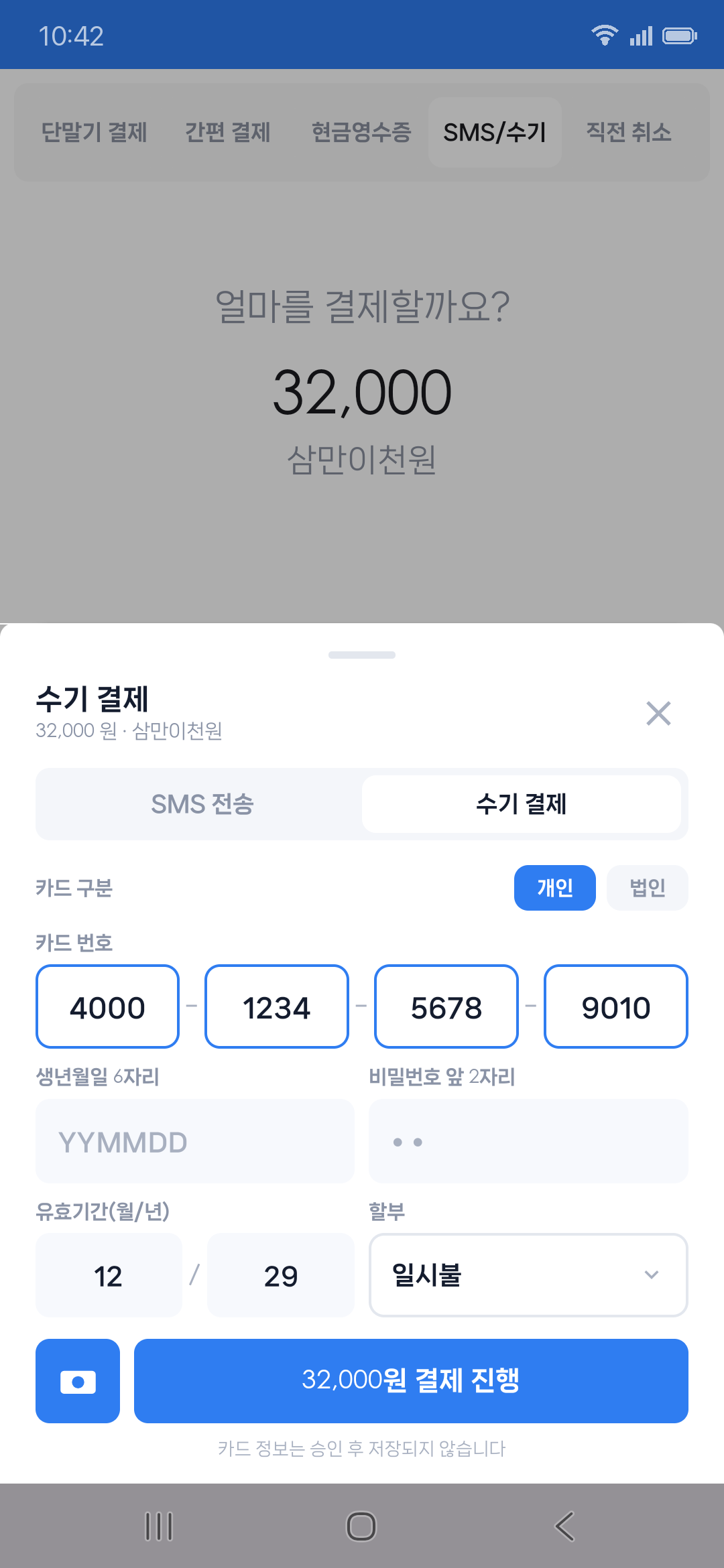
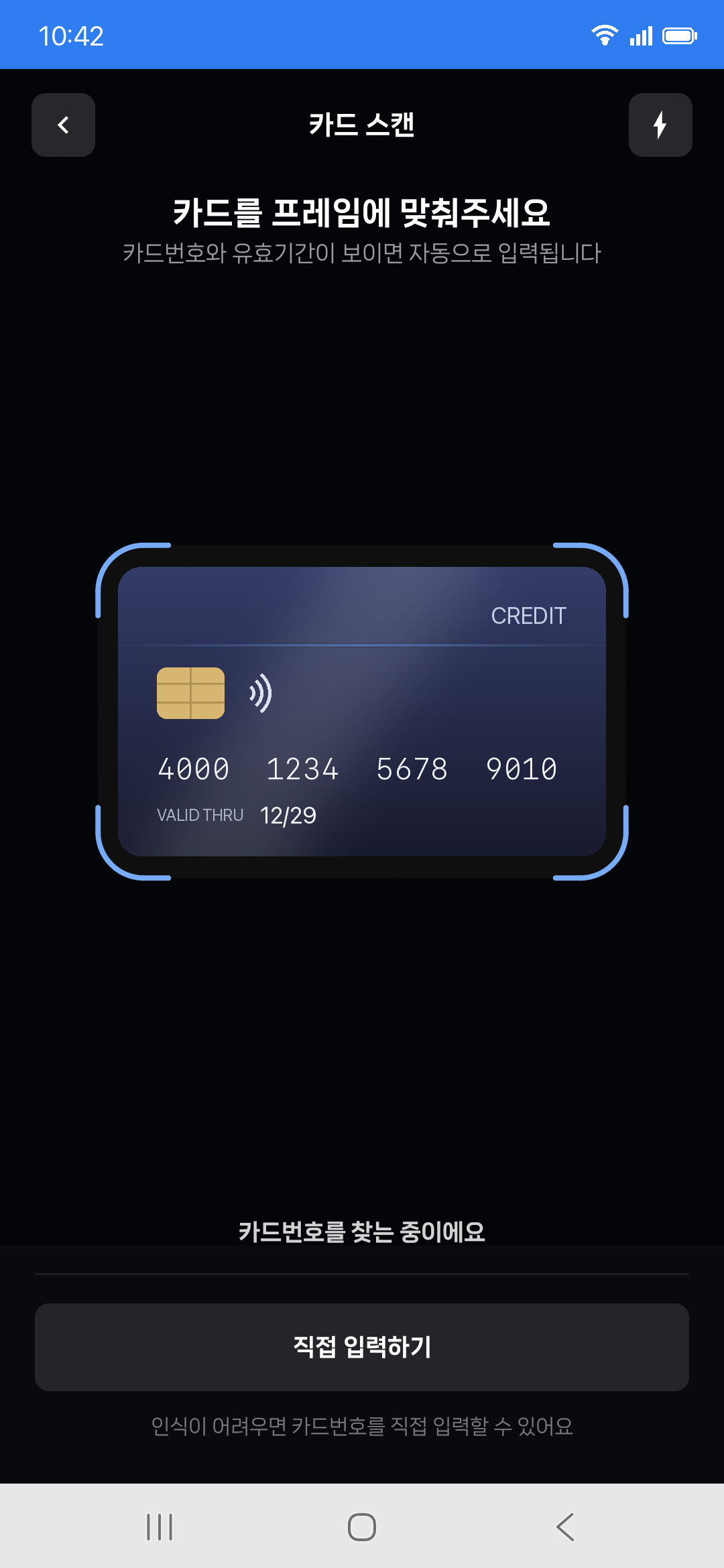
카메라로 카드를 비추면 카드 번호와 유효기간이 자동으로 채워집니다. 남은 생년월일, 비밀번호 칸으로 커서가 바로 옮겨 갑니다.
  • 개인 카드는 생년월일, 법인 카드는 사업자 번호
  • 일시불, 할부 선택
  • 입력한 카드 정보는 승인 후 남기지 않습니다
카드 스캔 화면 — 카드를 프레임에 맞추면 번호와 유효기간을 읽음
수기 결제 화면 — 인식된 카드 번호와 유효기간이 채워진 상태
04

고객 휴대폰의 QR을 비추면 끝 — 간편 결제

고객이 내민 카카오페이, 제로페이 결제 QR이나 바코드를 카메라로 비추면 바로 읽어 결제합니다. 코드가 잘 읽히지 않으면 번호를 직접 입력해도 됩니다.
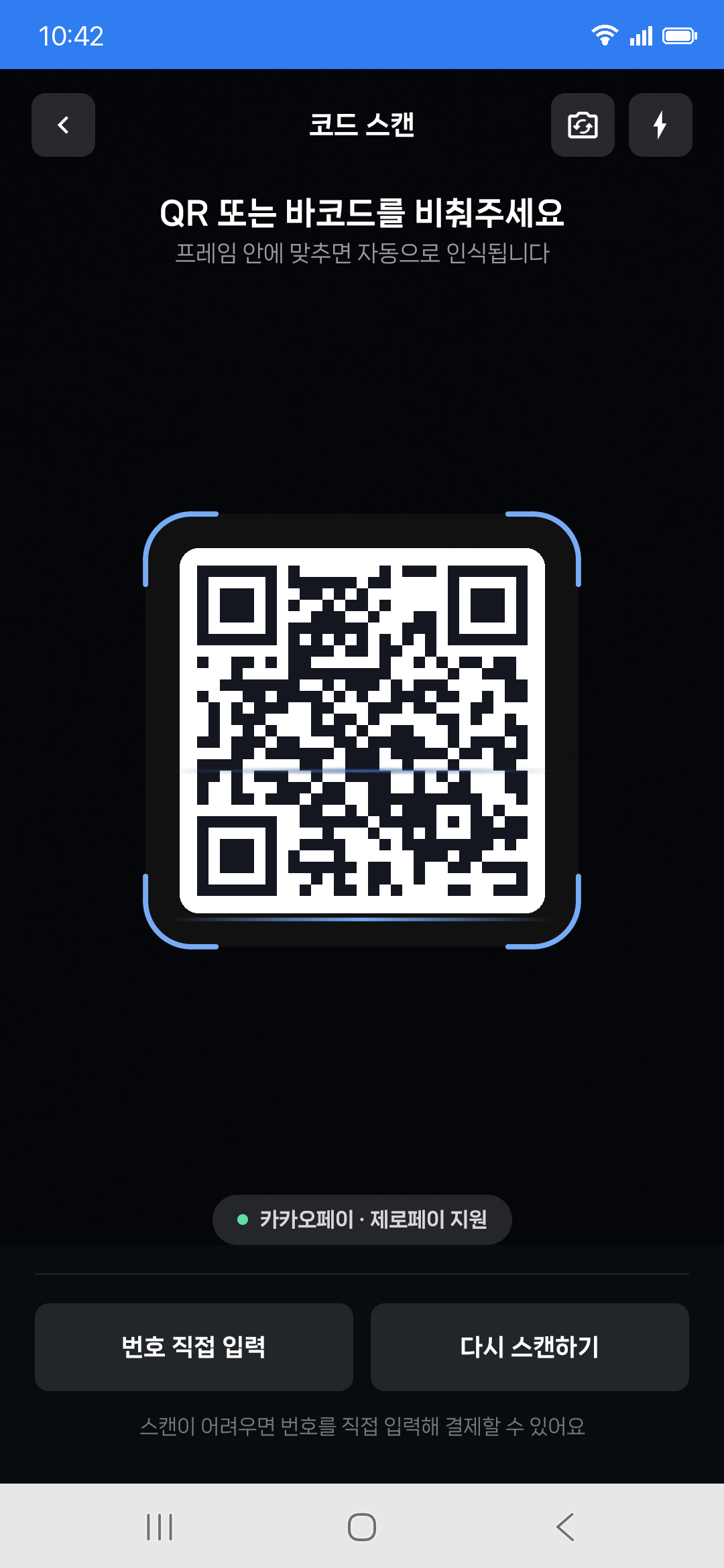
  • QR, 바코드 모두 인식
  • 어두운 곳에서는 플래시, 전면, 후면 카메라 전환
  • 인식이 안 되면 이유를 알려 주고 다시 스캔
코드 스캔 화면 — 고객 휴대폰의 결제 QR을 프레임에 맞춰 읽음
05

현금영수증도 번호 하나로

현금으로 결제한 고객에게 휴대폰 번호나 사업자 번호만 받아 현금영수증을 발급합니다. 개인과 사업자는 위쪽 탭으로 고릅니다.
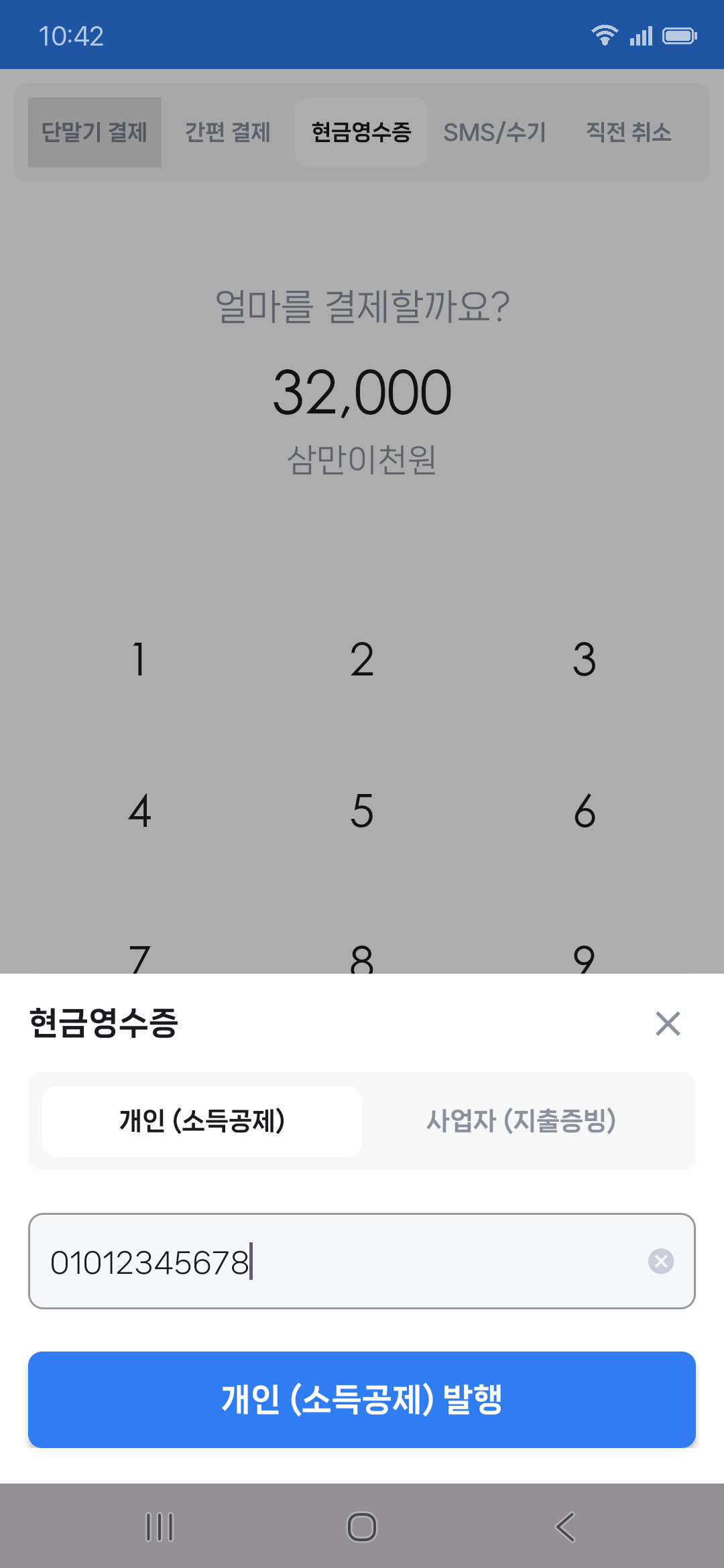
  • 개인(소득공제)은 휴대폰 번호, 사업자(지출증빙)는 사업자 번호
  • 고객이 번호를 주지 않으면 국세청 자진발급 번호로 발급
  • 발급한 영수증은 당일 안에 취소
현금영수증 발급 화면 — 개인, 사업자 탭과 고객 번호 입력
06

승인되면 결과를 바로, 영수증까지

승인이 끝나면 금액과 승인번호, 공급가액, 부가세가 한 화면에 정리됩니다. 연결된 프린터로 영수증도 바로 출력합니다.
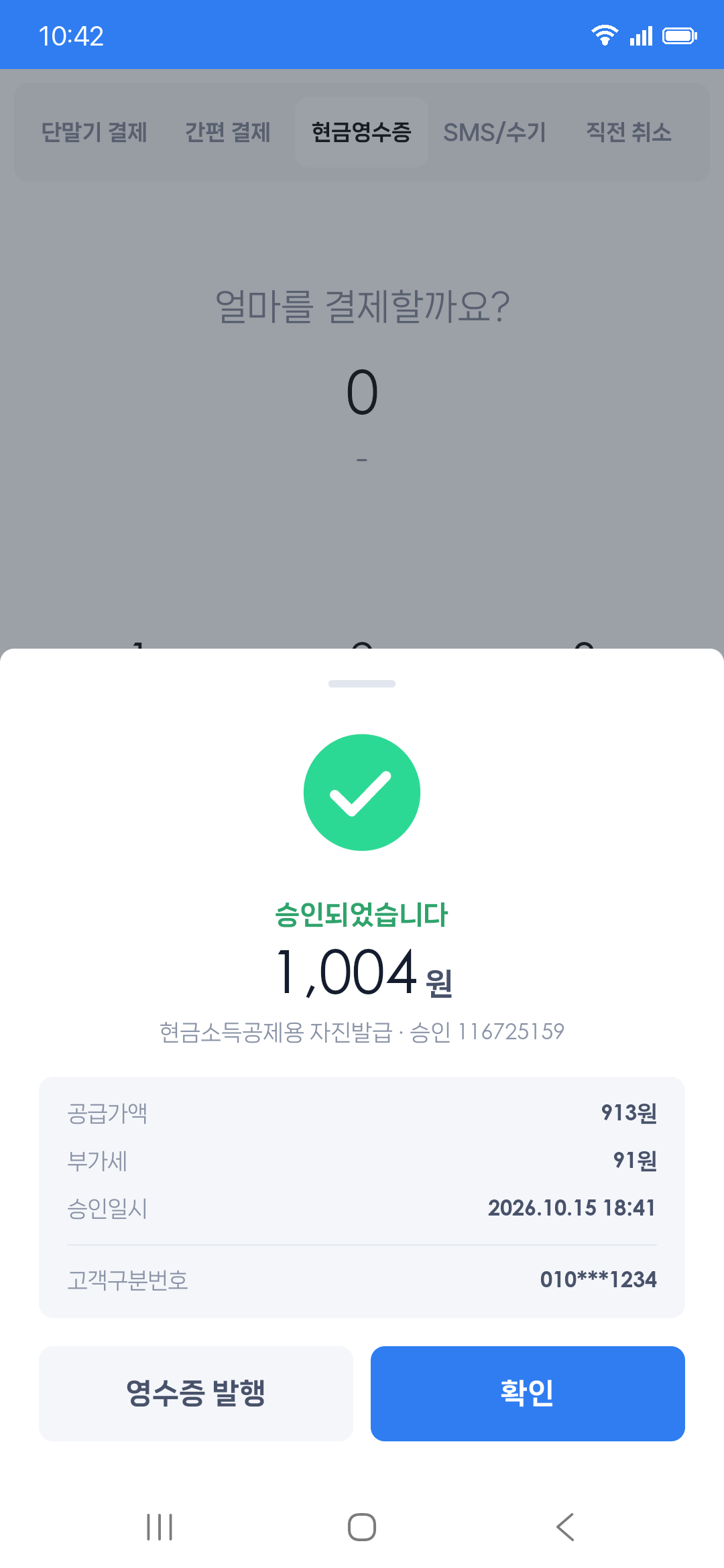
  • 승인 금액, 승인번호, 승인일시를 한눈에
  • 공급가액과 부가세를 나눠서 표시
  • ‘영수증 발행’ 한 번으로 출력
결제 완료 화면 — 승인 금액, 승인번호, 공급가액, 부가세, 영수증 발행
07

방금 한 결제는 직전 취소로 바로

잘못 결제했을 때 결제 화면의 ‘직전 취소’ 탭을 누르면 마지막 결제가 바로 뜹니다. 금액과 승인 정보를 확인하고 버튼 하나로 취소합니다.
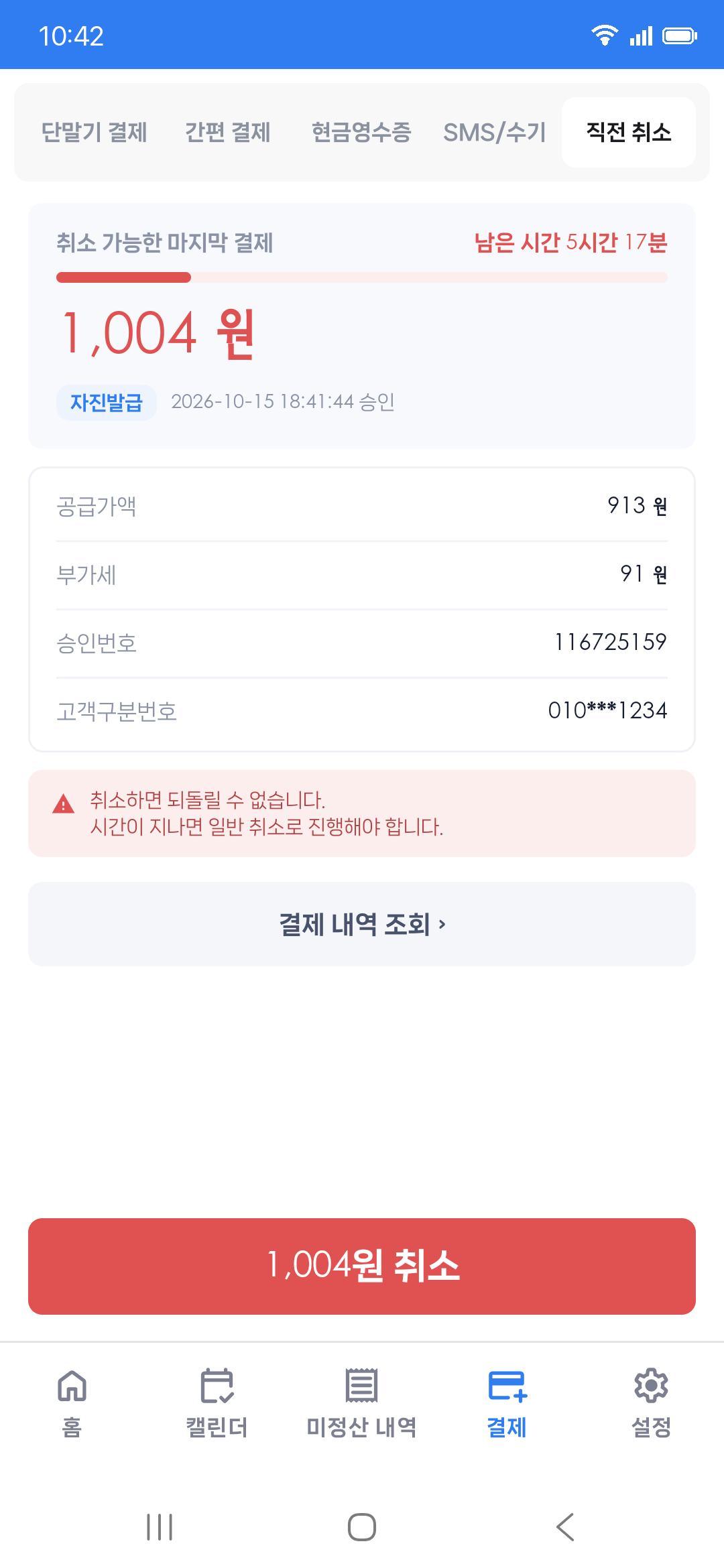
  • 남은 취소 시간을 게이지와 함께 표시
  • 단말기, 간편, 현금영수증은 당일까지, SMS, 수기 결제는 승인 후 5분까지
  • 시간이 지난 결제도 결제 내역에서 확인
직전 취소 화면 — 마지막 결제 금액, 승인 정보, 남은 취소 시간
08

오늘 받은 결제를 한눈에 — 결제 내역 조회

이 휴대폰으로 받은 결제를 날짜별로 모아 보여 줍니다. 승인, 취소, 대기 상태와 합계가 함께 표시되고, 지난 결제도 이 화면에서 바로 취소합니다.
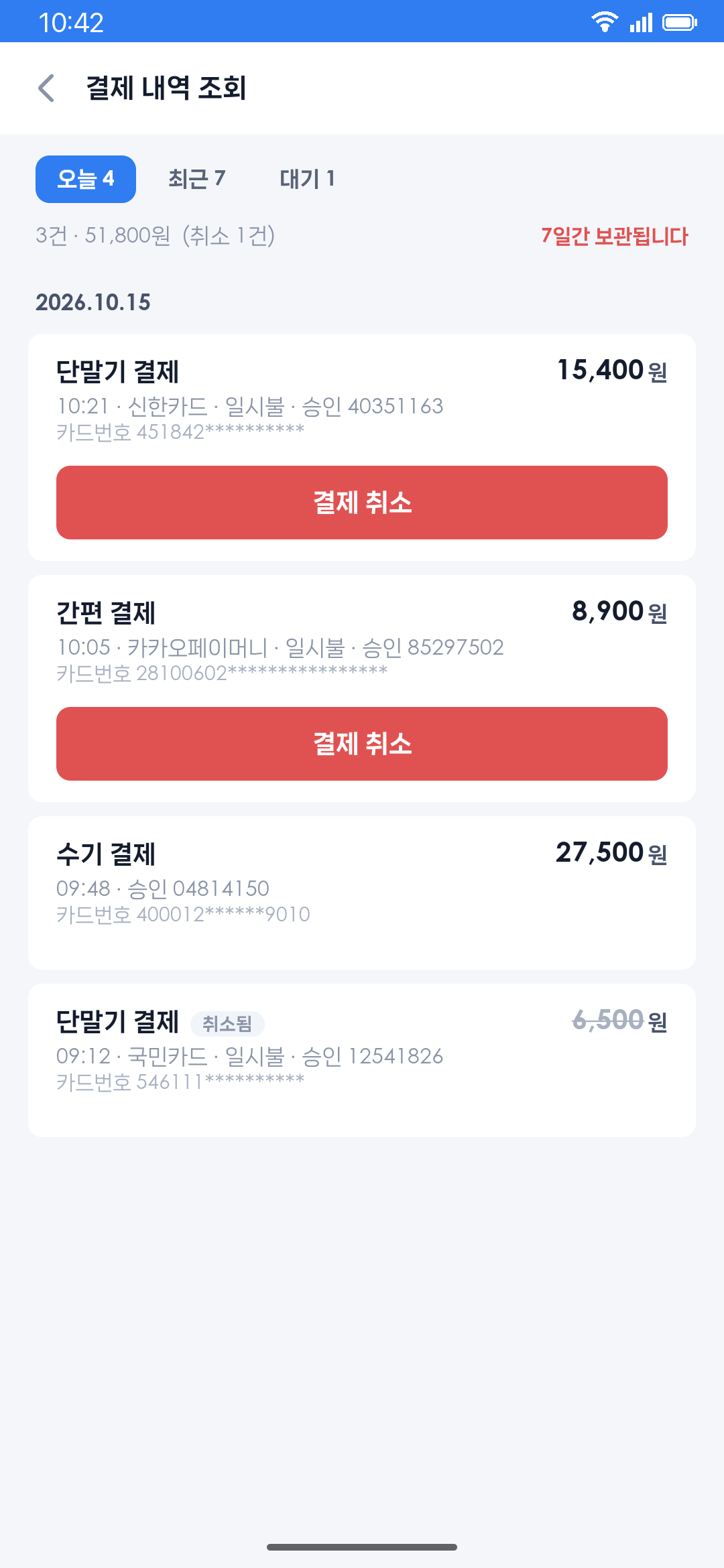
  • 오늘, 최근 7일, 결제 대기 필터
  • 취소된 결제는 합계에서 자동으로 빠짐
  • 당겨서 새로고침, 대기 중인 결제는 자동 갱신
결제 내역 조회 화면 — 날짜별 결제 목록과 취소 버튼
09

매출과 정산을 숫자 하나 찾지 않고

홈에서 이번 달 누적 매출과 오늘, 어제 매출, 최근 7일 추이를 바로 봅니다. 캘린더에서는 날짜를 눌러 그날의 거래와 정산액을 확인합니다.
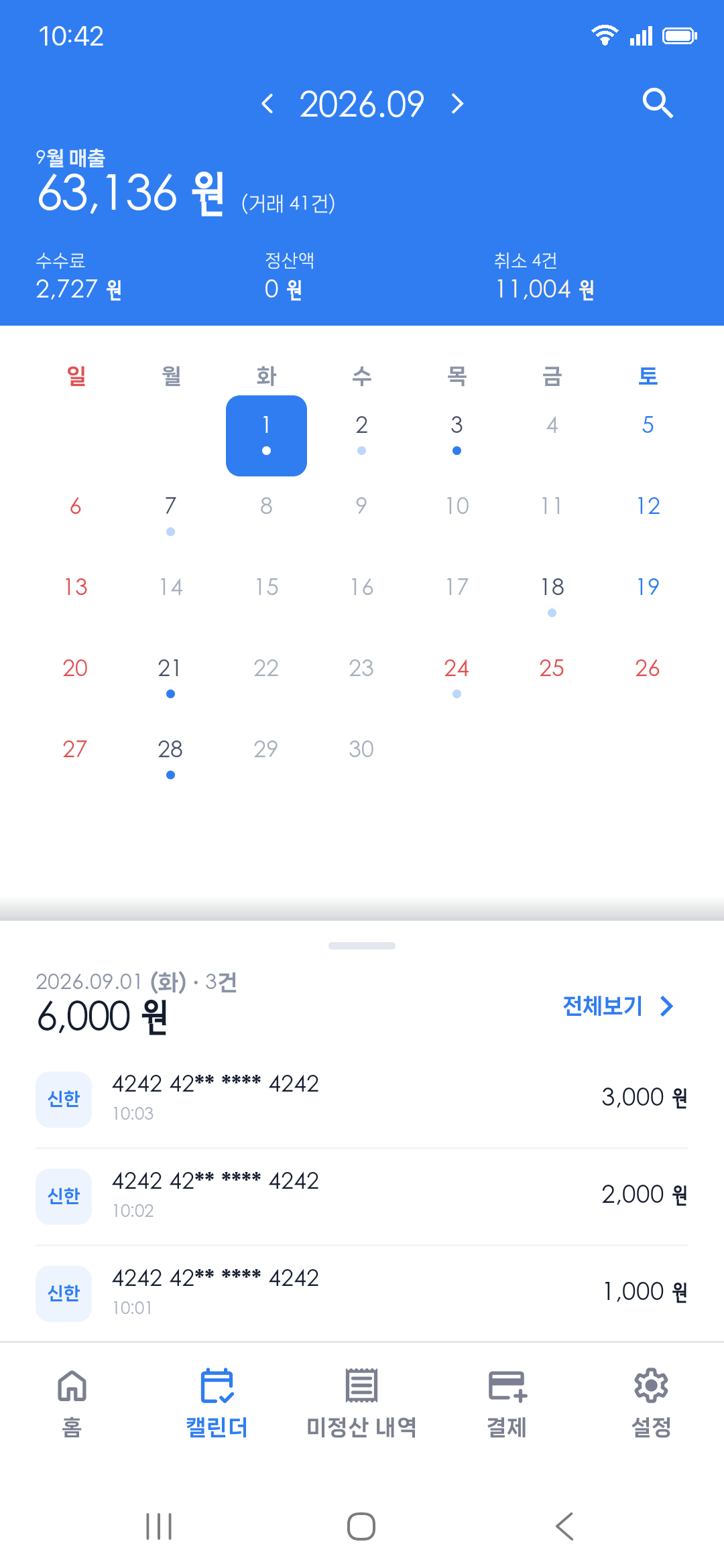
  • 전주 같은 요일과 비교한 매출 흐름
  • 입금 예정일과 미정산 금액
  • 날짜별 매출, 정산액, 수수료, 취소
홈 매출 화면
매출 캘린더 화면 — 월 매출, 날짜별 거래와 수수료
안전한 결제

결제 정보는 남기지 않고, 계정은 단단하게

2단계 로그인

계정 설정에 따라 로그인할 때 문자 인증을 한 번 더 거칩니다.

카드 정보 미저장

수기 결제로 입력한 카드 정보는 승인 후 휴대폰에 남기지 않습니다.

번호는 가려서 표시

화면과 내역에는 카드 번호, 식별 번호를 가린 상태로만 보여 줍니다.

인증 정보 암호화

로그인 정보는 휴대폰의 보안 영역에 암호화해 보관합니다.

이용 환경

시작하려면

안드로이드 휴대폰Android 10 이상
카드 리더기KOVAN 리더기와 VPOS 앱 — 단말기, 간편 결제, 현금영수증
카메라QR, 바코드 스캔, 카드 번호 인식
영수증 프린터선택 — 결제 후 영수증 출력

우리 매장에 맞는 솔루션이 궁금하신가요?

매장 환경과 운영 방식에 맞춰 도입을 안내해 드립니다.

도입 문의하기